Markdown Editoren
Seitdem ich mit meinem eigenen Blog angefangen habe bin ich das erste Mal so richtig mit Markdown und den dazu gehörigen Editoren in Kontakt gekommen. Und ab dem Zeitpunkt bin ich auf der Suche nach dem perfekten Markdown Editor für all meine Geräte. Nachdem meine Ansprüche hier ein bisschen höher sind als bei "normalen" Usern - dieser oder diese müssen nicht nur für ein Betriebssystem verfügbar sein, sondern für quasi alle (Linux, MacOS, Windows und auch noch iOS bzw. iPadOS) 🙈 - ist die Wahl des geeigneten Markdown Editors eine lange und beschwerliche Reise. Aber gibt es nun einen geeigneten Markdown Editor, der all meine Ansprüche erfüllt...? Sehen wir es uns gemeinsam an...
Markdown Grundlagen
Fangen wir einmal mit den Basics an. Was ist überhaupt Markdown. Markdown ist eine sogenannte "Auszeichnungssprache" bei der die Formatierung gleich im Test integriert ist. (siehe dazu auch Wikipedia bzw. Markdown Guide) Sie ermöglicht es Benutzern, einfach zu formatierende Texte zu erstellen, die in verschiedene Formate wie HTML, PDF, Word usw. konvertiert werden können. Speziell bei WEbentwicklern erfreut sich Markdown so großer Beliebtheit.
In einfachen Worten gesprochen handelt es sich bei einem Markdown File (mit der Endung .md) eigentlich um ein Text File (.txt) - die man ja in dem Sinne nicht formatieren kann - wo die Formatierung aber durch diverse Zeichen vor oder nach einem Wort gemacht werden kann. Eine der Vorteile von Markdown ist so, dass man nicht wie zB. bei WYSIWYG (What you see is what you get) Editoren wie zB. das sehr weitverbreitete Microsoft Word durch Mausklicks die Formatierung ändern muss sondern man kann das gleich im "Schreibfluss" machen. So kann man etwa Überschriften mit einem simplen # anlegen.
Hier eine kurze Auflistung der Markdown Syntax:
#Heading 1##Heading 2-
###Heading 3 -
**bold** *italic*oder_italic_-
``zwischen den beiden Zeichen einencode -
```so bekommt man dann einen
Auf markdownguide.org bekommt man aber auch noch einmal nähere Informationen zu Markdown und der Markdown Syntax. Ich habe euch hier zusätzlich aber auch noch das Cheat Sheet verlinkt.
Der große Vorteil von Markdown Dateien liegt darin, dass Markdown ein standardisiertes Format ist welches von verschiedenen Programmen gelesen werden kann und sich aus Markdown Files relativ einfach schön formatierte Dokumente konvertieren lassen. Unter anderem auch von den Standardprogrammen, die bei jedem Betriebssystem vorinstalliert sind. Zudem hat man mit Markdown auch den Vorteil, dass die Formatierung gleich im Text integriert ist und man somit auch nicht mehr mit der Formatierung herum "pfuschen" muss, wenn man die Dateien zB. in ein anderes Programm importiert. Und für mich der größte Vorteil ist, dass man auch in das Markdown File direkt HTML Elemente mit hinein nehmen kann was es sehr einfach macht, wenn man das Files (wie zB. diesen Blogeintrag) online auf dem eigenen Server veröffentlichen möchte.
Nachdem wir nun etwas die Grundlagen von Markdown erläutert haben kommen wir nun zu den Editoren.
Markdown Editoren
Grundsätzlich muss man sagen, dass es gefühlt Markdown Editoren wie Sand am Meer gibt. Daher hier eine kurze Übersichtsliste der unterschiedlichen Editoren, die mir im Laufe der Zeit unter gekommen sind:
-
Simple Text- bzw. Markdown Editoren
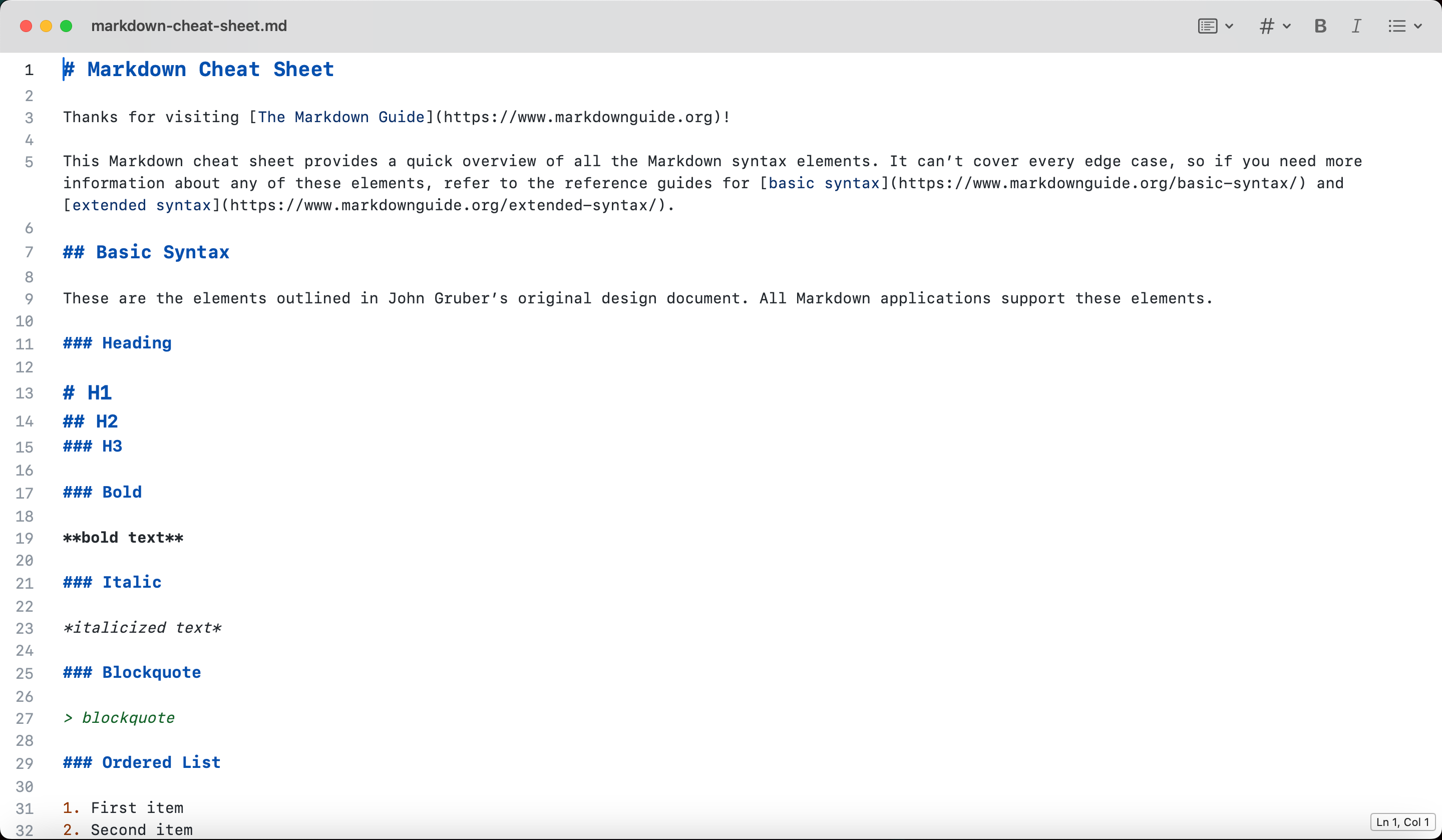
- Mark Edit für MacOS - ist im Prinzip eigentlich so wie der standar Text Editor von MacOS nur speziell ausgelegt für Markdown Files.
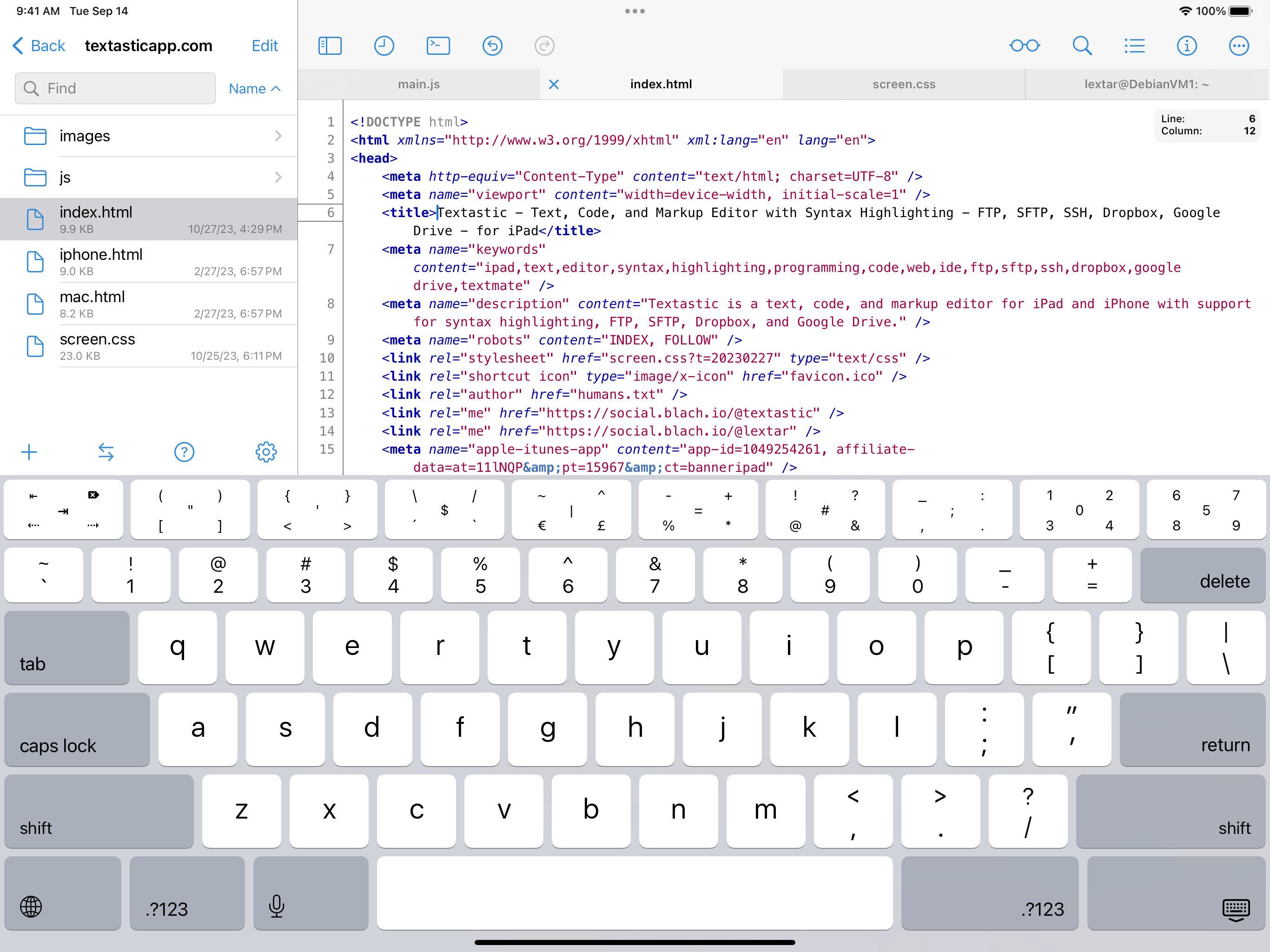
© by Philipp Swoboda - Textastic ein einfacher Texteditor für das iPad der unterschiedliche Sprachen unterstützt - unter anderem auch Markdown - und auch noch ein paar andere praktische Funktionen wie zB. das öffnen von Dateien über SFTP mit sich bringt.
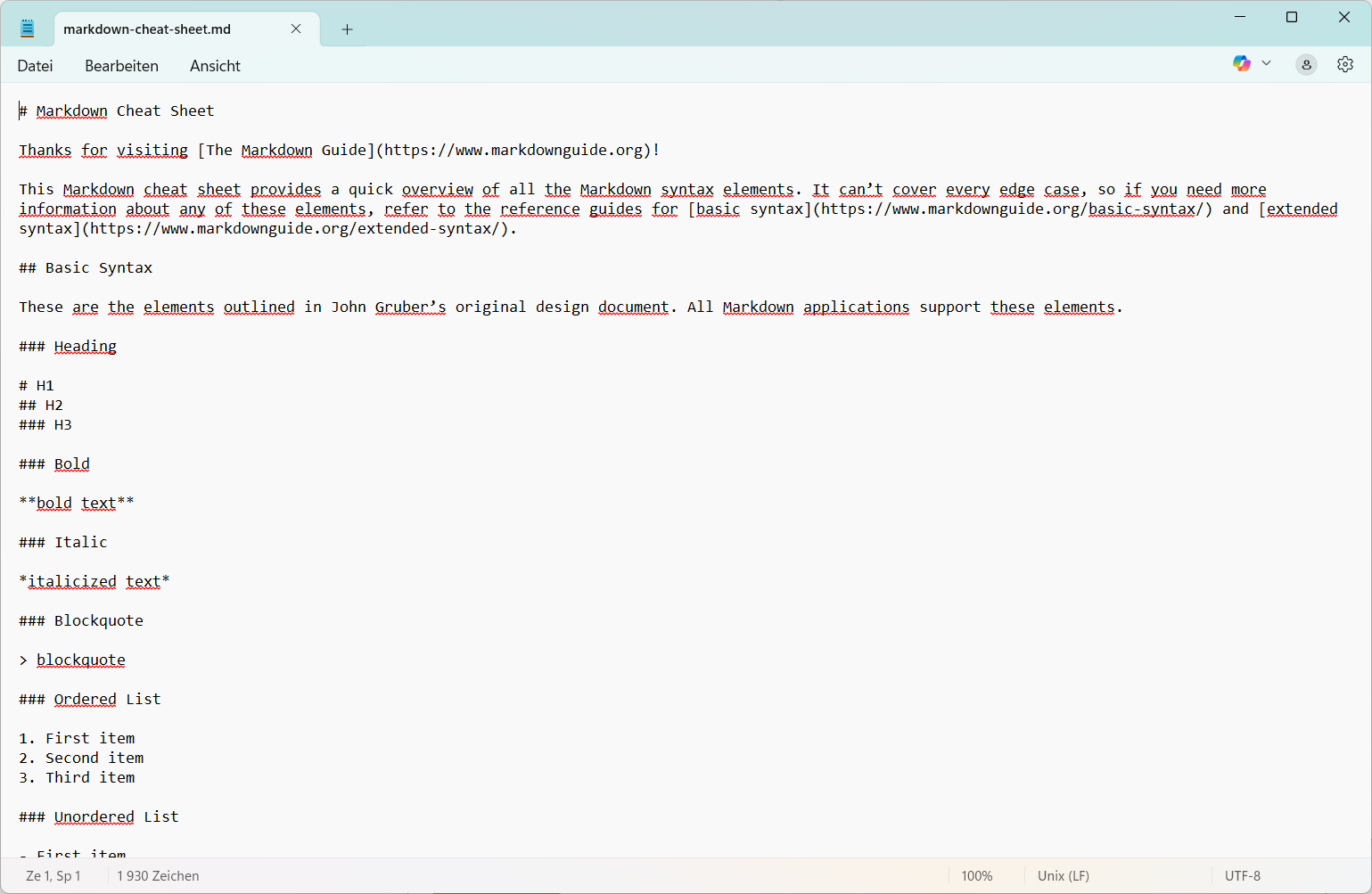
© by Textastic - Windows Notepad der gute alte Klassiker, der auf jedem Windows vorinstalliert ist.
© by Philipp Swoboda - Xed - der klassische Linux Texteditor von zB. Linux Mint.
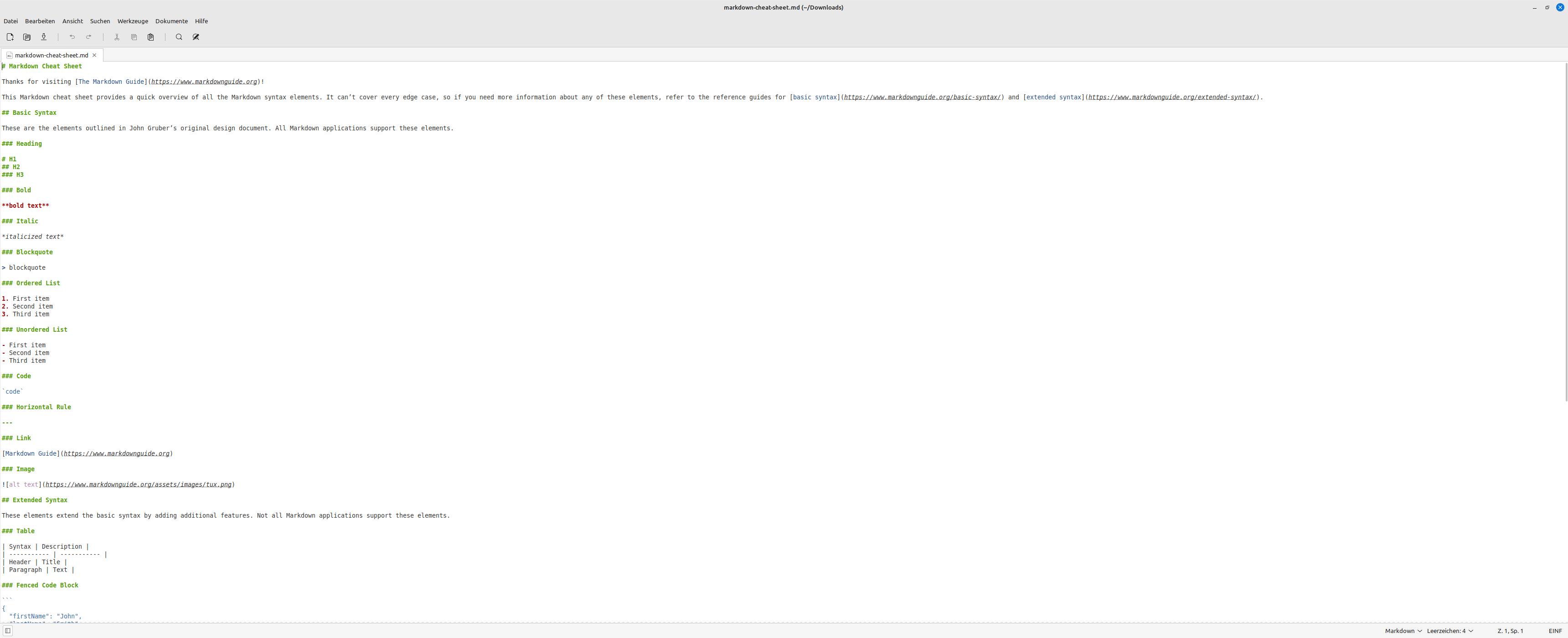
© by Philipp Swoboda -
Komplexere Text- bzw. Markdown Editoren
- Visual Studio Code - der "alte" Klassiker unter den Editoren (für alle Betriebssysteme - Linux, MacOS und Windows), der aber noch viel viel mehr kann, als "nur" Markdown Files editieren. 😅
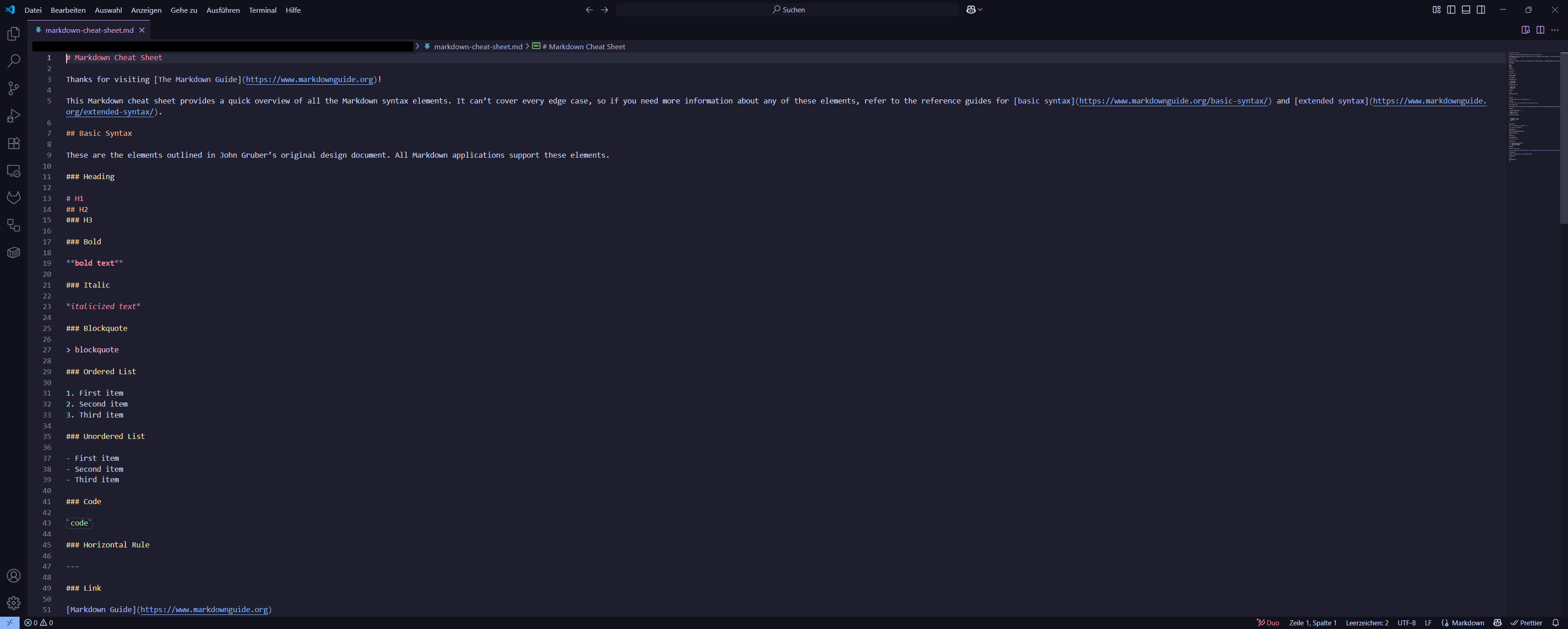
© by Philipp Swoboda - Notepad++ - viel mehr als der Standard Windows Notepad. Leider ist dieser Editor nur für Windows erhältlich, kann aber mit verschiedenen Plugins erweitert werden - unter anderem gibt es hier auch ein Plugin für ein HTML-live-preview
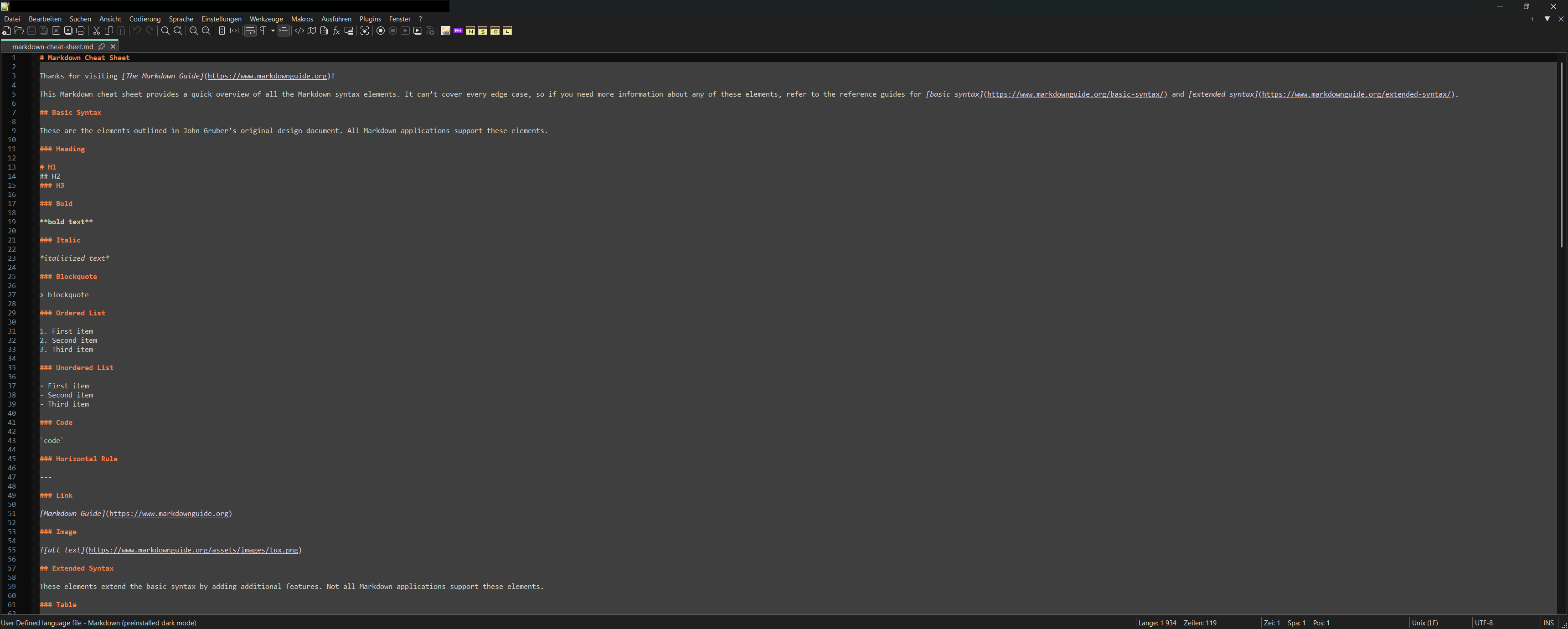
Notepad++ ohne Live Preview - © by Philipp Swoboda 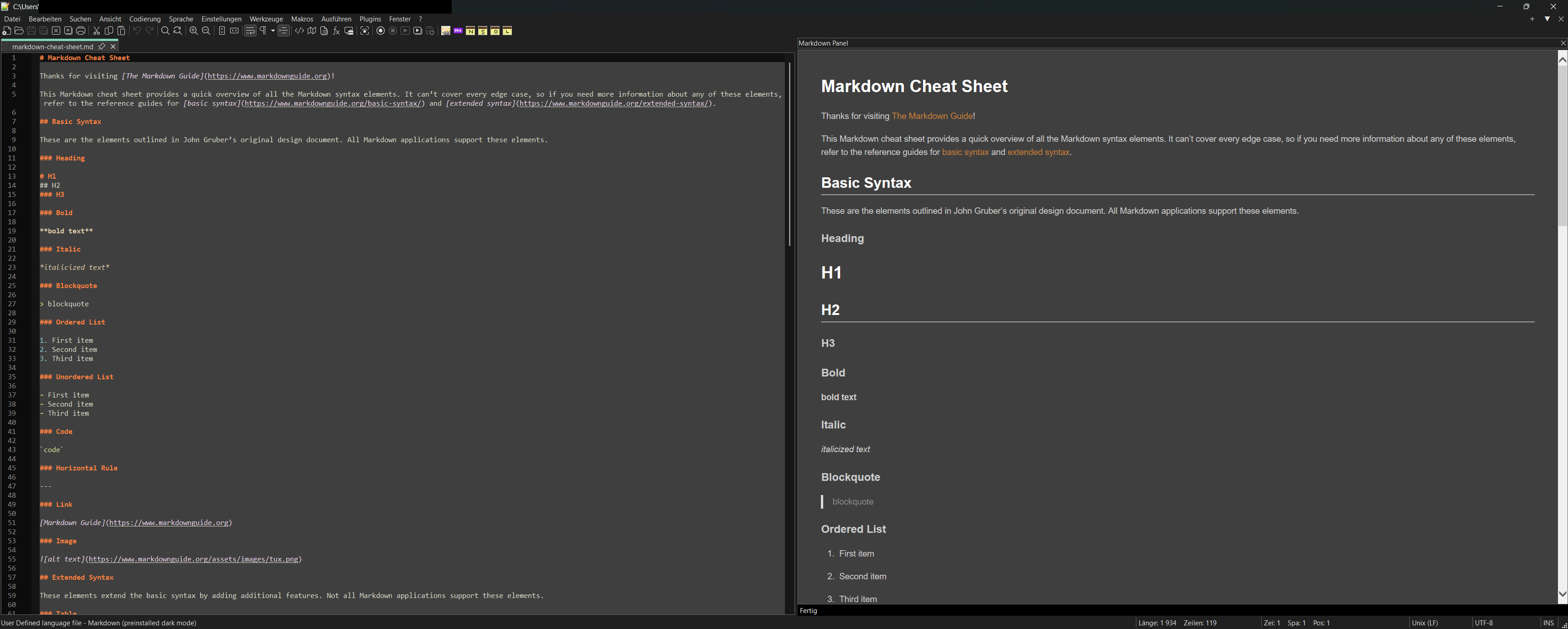
Notepad++ mit Live Preview - © by Philipp Swoboda - Ghostwriter - ein mächtiger und FOSS Markdown Editor mit HTML-live-preview vorwiegend für Linux. Aber es gibt auch eine portable Version für Windows und für Mac müsste man es selber compilieren (aber das übersteigt bei weitem meine Fähigkeiten 🙈)
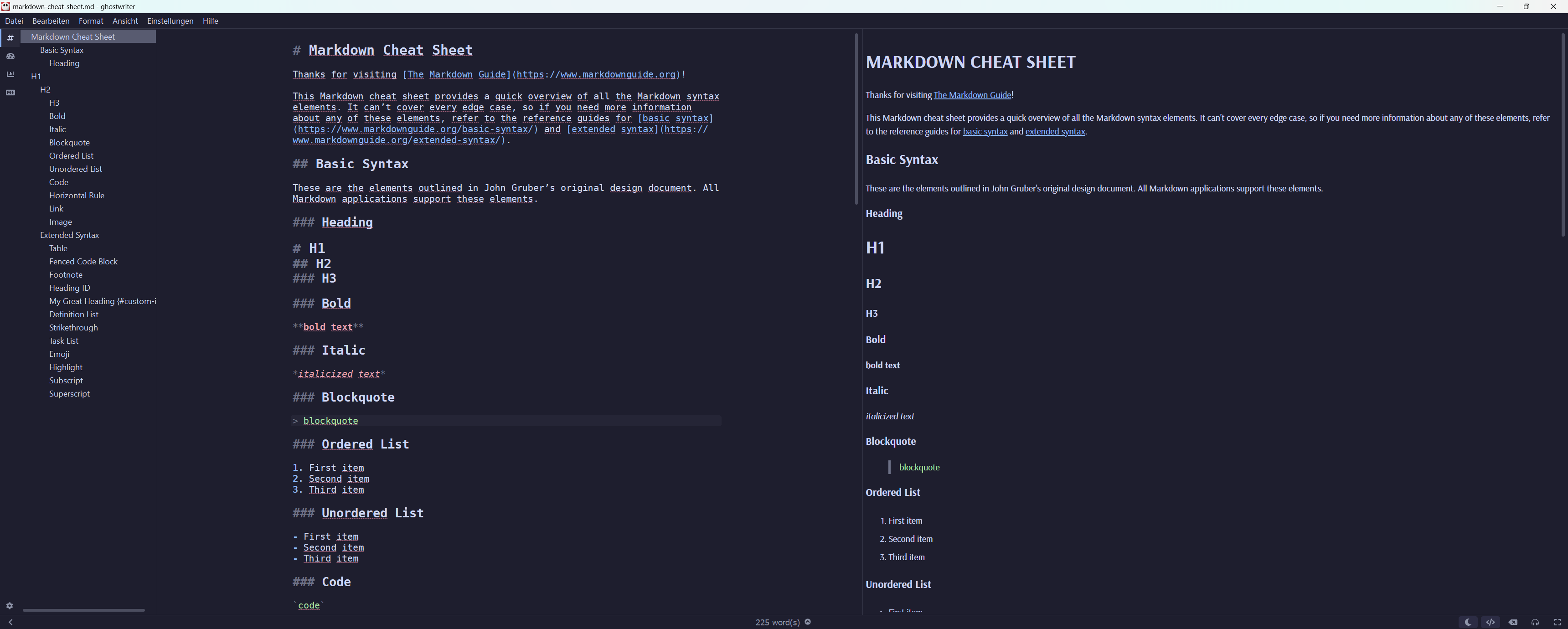
© by Philipp Swoboda - Obidian - viel mehr als "nur" ein Markdown Editor ist Obsidian viel mehr eine Notizapp mit sehr vielen Funktionen, die auch mit vielen Plugins erweitert werden kann. Dennoch ist meiner Meinung nach einer der Stärken von Obsidian, dass alle Files im Hintergrund als
.mdFiles abgespeichert werden. Der Vorteil besteht darin, dass man so alle Dokumente und Notizen nachhaltig (und Lokal!) abgespeichert hat und man sie auch weiter verwenden könnte, selbst wenn es Obsidian einmal nicht mehr geben sollte. Zudem kann man die Files auch mit einem beliebigen, anderen Programm bearbeiten (für die Terminal Enthusiasten möchte ich hier Neovim oder Helix auch nicht unerwähnt lassen 🤪)
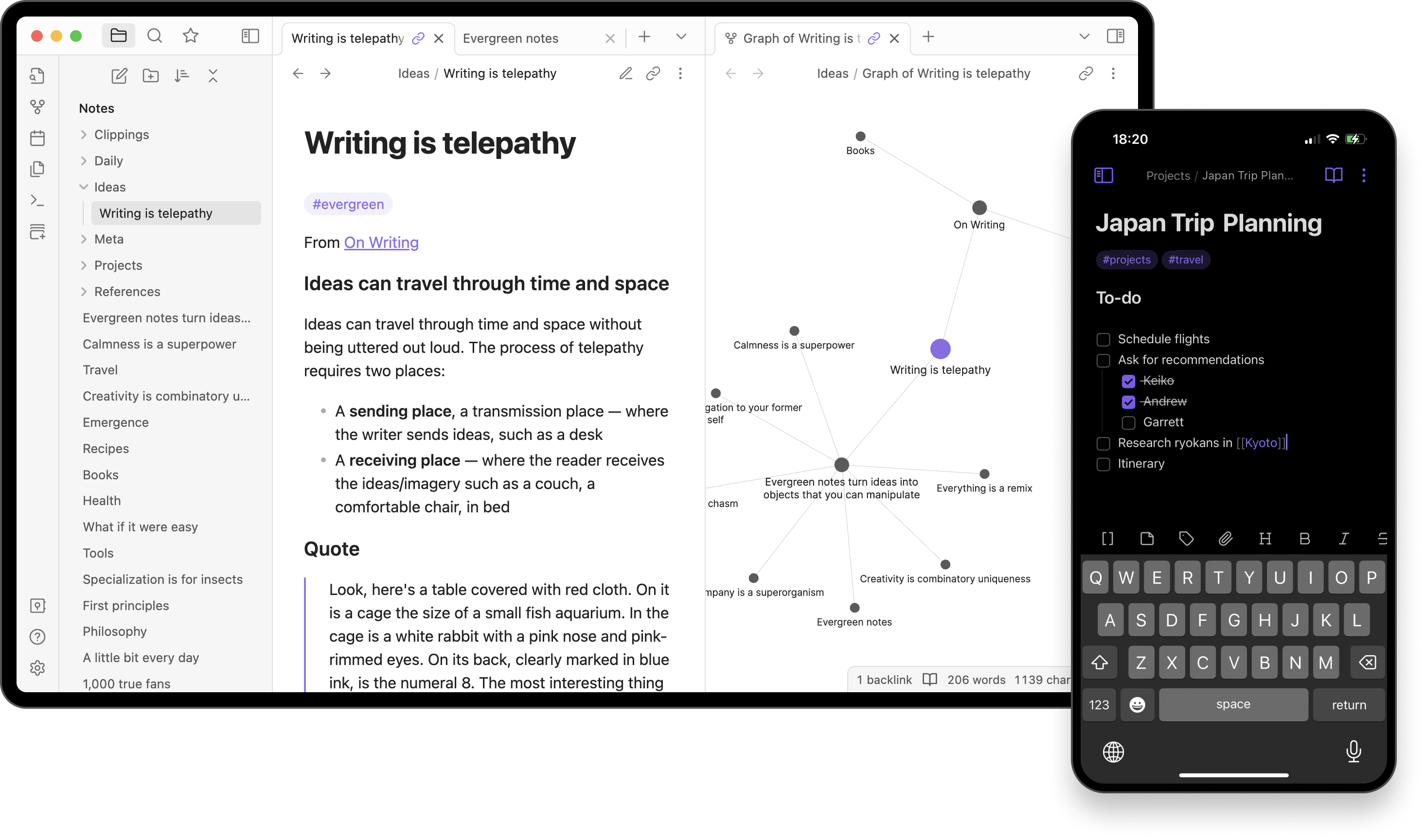
© by Obsidian -
Selbst gehostete Online Markdown Editoren (mit Docker Containern)
- Note-Mark - eine simple Web-basierte Notizapp deren Dokumente in Markdown erstellt werden. WEnn man ein Fan von Vim-Keybindings ist kann man diese ebenfalls im Editor von Note-Mark aktivieren. Zusätzlich bietet diese App auch die Möglichkeit seine Notizen online zu veröffentlichen.
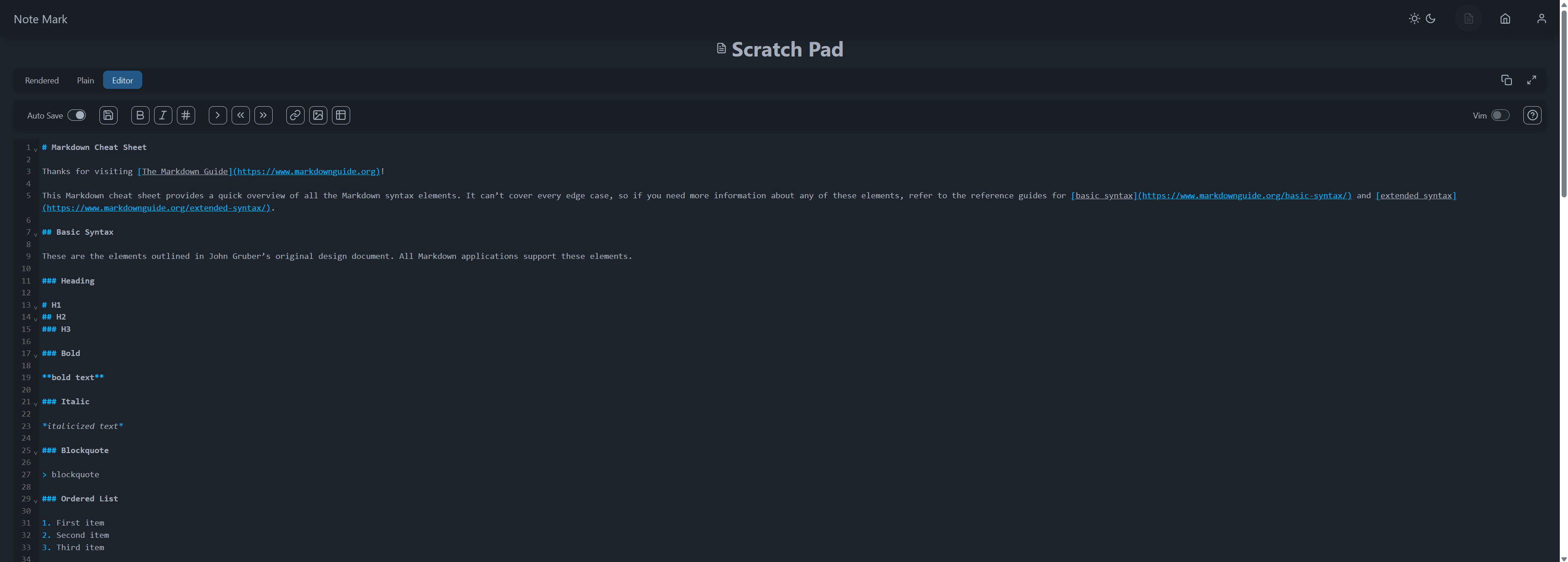
© by Philipp Swoboda - Silverbullet - ein selbst gehosteter Markdown Editor, der eigentlich auf PKM (Personal Knoledge Management) ausgelegt ist. Dieser Editor ist minimalistisch aufgebaut und ist auch via Docker relativ schnell installiert. Zudem bietet er auch HTML-Live-Preview.
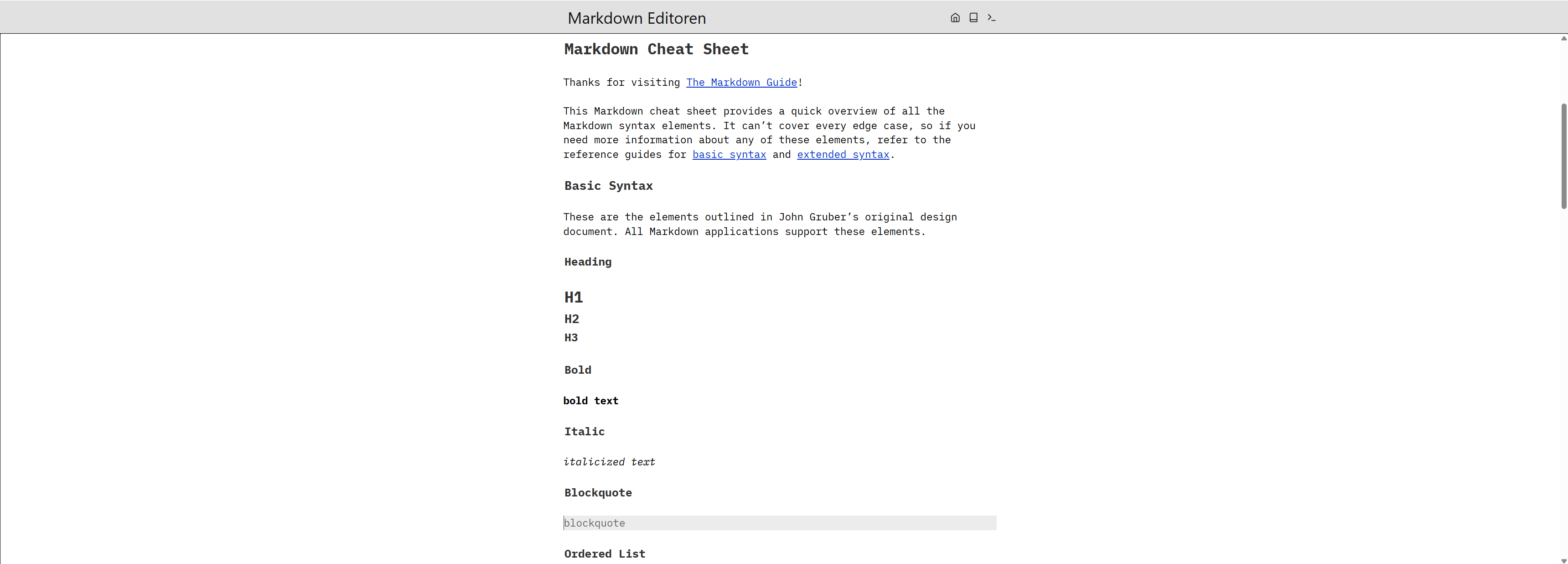
Silverbullet ohne Live Preview - © by Philipp Swoboda 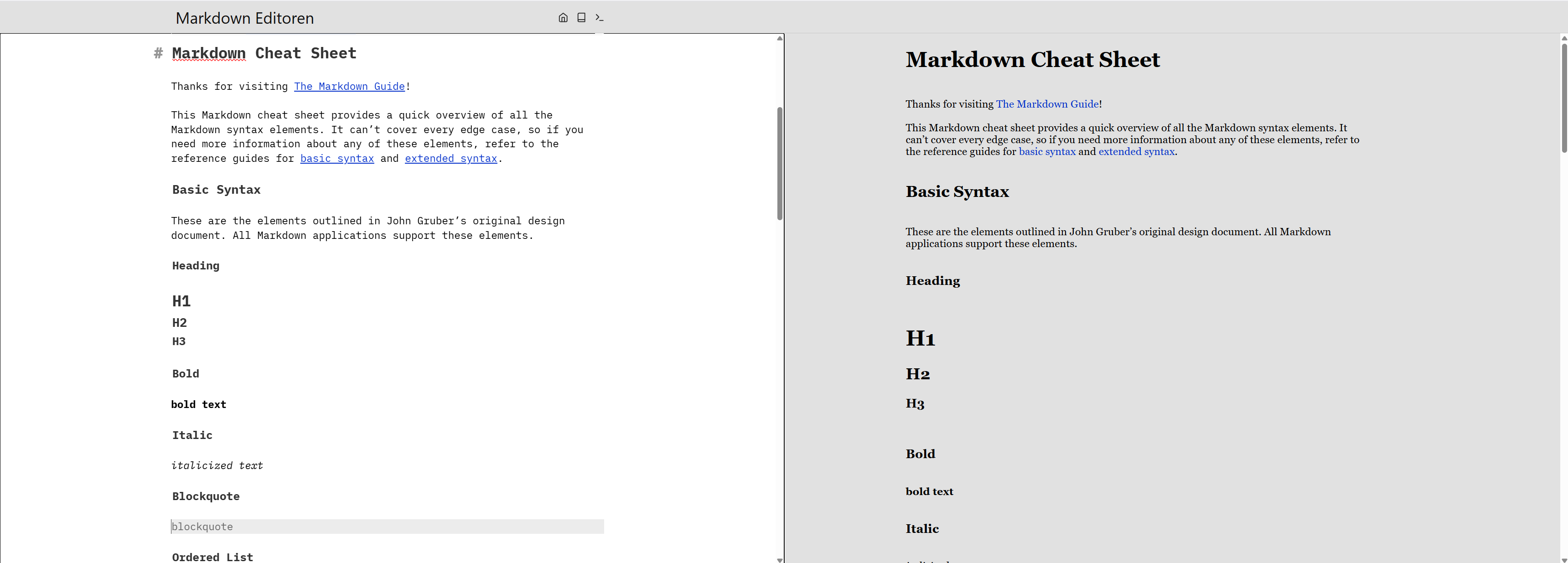
Silverbullet mit Live Preview - © by Philipp Swoboda - Hedgedoc - dieser Online Markdown Editor ist ein Editor der auf die Zusammenarbeit in Dokumenten ausgelegt ist. So können mehrere gleichzeitig an einem Dokument arbeiten. Zusätzlich kann man die Dokumente auch veröffentlichen und hat zudem auch einen Präsentationsmodus hat. Nachdem Sublime als Markdown Editor hinterlegt ist hat man zudem bei Hedgedoc auch ein sehr schönes Bearbeitungsfenster und ein schönes übersichtliches Split-View Bearbeitungsfenster mit einem funktionsreichen HTML-Live-Preview. So wird auch die HTML Vorschau accurat zu den, in Markdown geschriebenen Inhalten, angezeigt. Zusätzlich dazu hat Hedgedoc aber auch noch die Möglichkeit, dass man die einzelnen Dokumente per WYSIWYG-Editor bearbeiten kann, wenn man seine Notizen lieber so bearbeitet haben möchte.
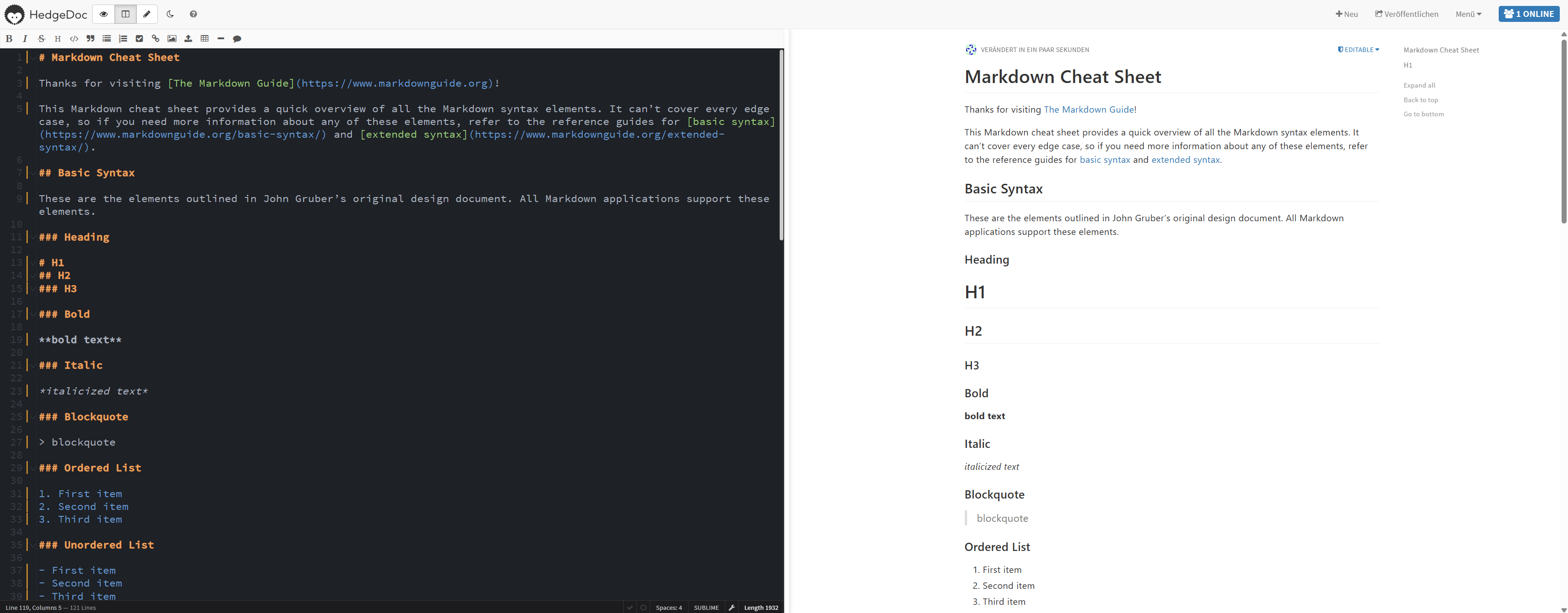
© by Philipp Swoboda
Anmerkung
Das ist aber nur ein kleiner Auszug aus der Fülle an verschiedenen Markdown Editoren, die es gibt. All diese Markdown Editoren auf dieser Liste habe ich jedoch selbst getestet. 😇
Und welchen Editor benutze jetzt ich...?
Nachdem ich aber auch ein bisschen verrückt bin was Apps anbelangt kann ich sagen, dass ich alle oben genannten schon einmal getestet habe. Nachdem ich im Büro auf einer Windows Maschine unterwegs bin verwende ich sehr gerne Notepad++ für das schnelle bearbeiten von einzelnen Files - bei uns in der DABIS quasi unser täglich Brot 😁. Wenn es dann etwas komplexere Projekte sind hat sich Visual Studio Code als das Schweizer Taschenmesser erwiesen und Obidian ist für mich persönlich mein sogenanntes "Second Brain" 🧠, dass ich auf all meinen Geräten (egal welches Betriebssystem) und auch Mobil (Android, iOS und iPadOS) verwende.
Ich habe für die Bearbeitung von Markdown Files aber erst kürzlich Hedgedoc entdeckt und muss sagen, dass von dem Editor wirklich mehr als begeistert bin. Zum einen sind meine Dokumente zentral auf einem Server gespeichert und kann daher Geräteunabhängig an meinen Files arbeiten. Zum anderen gefällt mir der Split Screen wirklich sehr gut und das Syntax Highlighting vom Markdown Editor ist sehr angenehm für die Augen. (Diesen Artikel habe ich zB. fast komplett mit Hedgedoc erstellt)
Zuhause switche ich jedoch zwischen Linux Mint und meinem geliebten M1 MacBook Air hin und her. Gerade beim Linux Mint Laptop bin ich ein großer Fan von Ghostwriter geworden, da man hier auch die Schriftwart bei der Live-HTML-Vorschau anpassen kann, was mir sehr bei meinem Blog hilft, denn für den verwende ich die Schriftart Arsenal, die keine Standschrift für Webseiten ist. Zudem hat Ghostwriter auch gleich eine Rechtschreibprüfung im Editor integriert. Lediglich bei meinem MacBook Air habe ich noch keinen "Favoriten" auserkoren. Hier bleibe ich aktuell noch bei Visual Studio Code, vor allem auch, weil ich meinen Blog zusätzlich noch auf einem Git-Server speichere und zum anderen Builde ich die Seite gleich im Terminal direkt aus Visual Studio Code heraus, was auch sehr praktisch ist.
Kleiner Spoiler
Und noch als kleinen Hint 🤫 - ich teste gerade Sublime Text auf meinem MacBook Air in der Hoffnung, dass ich dann auch einen nativen Markdown Editor mit Live Preview für mein MacBook habe. Mal sehen, wie sich dieser bei meinen Tests schlägt
Fazit
Wie ihr seht gibt es wirklich eine breite Palette an unterschiedlichen Text- und Markdown Editoren, die jeder für sich seine Stärken und Schwächen hat. Also kommt es bei der Wahl eines geeigneten Markdown Editors nun wieder auf die persönlichen Bedürfnisse, Vorlieben und natürlich auf den Usecase an, welcher der "Editor of choice" ist. 😉